仕事場での書類は経験上、Excelが最も多く使われる傾向にある。
マニュアル、精算書などのフォーマット、これらほとんどすべての資料がExcelである。
一部、議事録などをWordで管理し、プレゼン資料でパワポを使ったりしているが、Excelはスプシ化などを含めると常時活用するファイルとしてはかなり便利なのである。
eスポーツを主催するFinancial Modeling World Cupは12月3日(現地時間)、表計算ソフト「Microsoft Excel」を競技化した「Microsoft Excel World Championship 2025」の決勝戦を開催した。
256名が対戦する本戦トーナメントにおいて、最終的に勝ち進んだ12名がラストバトルに参加。ラスベガスのHyperXアリーナで熾烈なサバイバルを繰り広げた。
☟上記を題材にした怪文書的小説も面白いので読んでみて欲しい
早稲田大学卒ExcelでSUM関数を使うだけで絶賛される世界線、どこ?? pic.twitter.com/x1gsBuRiuI
— すもも🍑 (@sumomomo_xx) 2024年3月10日
この本が大学の教科書に採用されるのが夢の一つだったんですけど、某大学の職員さんと商談してたら「弊学の情報科目で教科書に指定されてますよ」と教えて頂き、あっさり夢がかなってたことが判明して興奮して鼻血が出ました。
— 吉田拳/Excelで、経営は強くなる (@sugoi_kaizen) 2024年3月7日
専門学校ではすでに導入頂いてたんですけど、大学は初めて判明。 pic.twitter.com/EZO1Jo5nkf
Excel
仕事をしている中、デスクワークで最も使うことが多いのがExcelである。
報告書作成にWord、プレゼン資料にPowerPoint、統計データなどのリストに加えて各種書式の作成などは諸々Excelである。
学生へ。プログラミングとか動画編集ができたら社会出て無双できると思うだろ。全然そんなことなくて、Officeを使いこなせる方がめちゃ役立つんよ。特にExcel。皆が思ってる以上に、マジで「Excelができる」ってのは神スキルなんよ。悪いことは言わないから今のうちに少しでもExcelを学んどけ。 pic.twitter.com/1kWEtqOOqg
— Excel医@『人生を変える Excelの神スキル』大発売! (@Excel_design_Dr) 2022年8月26日
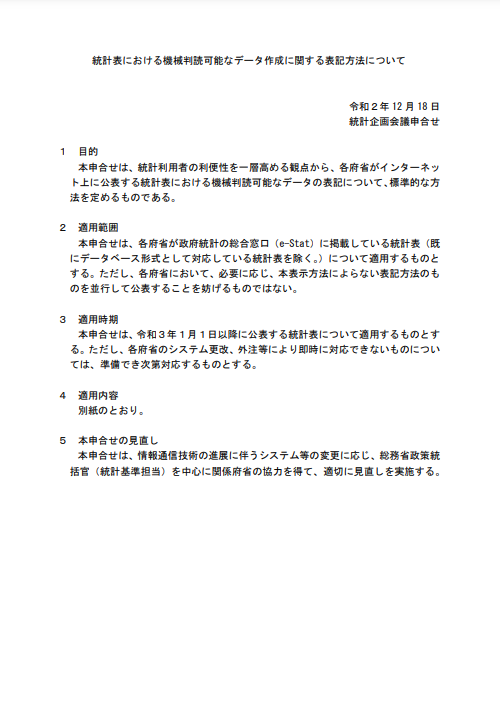
下記は総務省が公表している、各府省がインターネット上に公表する標準的なデータの表記方法を記したものだ。「修正前」「修正後」のデータの表記が記載されており、見やすい資料作りの参考となるだろう。
―――ほぼ何でもできるExcel
ExcelのSUM関数がトレンド入りしてる中で、Excelのこともバカにしてる人いるけどなんでなの?
— ビットねこ (@1bit_cat) 2020年6月2日
関数は500個もあって計算や処理するのにまず不便はないし、
スクレイピングからDBサーバー接続はもちろん、方眼紙で書類作ったり、お絵かきしたり、ピアノを奏でたり、スーパーマリオだって遊べるんだよ? pic.twitter.com/iPlyRZfhs5
使いやすいの使ってくれ。 pic.twitter.com/wzF3Qwb7Rh
— Excel医@デザイン勉強中『Excel最速仕事術』著者 (@Excel_design_Dr) 2021年4月15日
チップス
『表計算するときに見るやつ』を作りました。 pic.twitter.com/3ZXM6DQ952
— 倉戸みと@9/17(日)マスクフェス (@mitragyna) 2022年1月26日
Excelの新関数「IMAGE関数」を使用すると指定した住所の地図を表示したりできるようです。 pic.twitter.com/LRfrVL9F57
— ExcelAPI (@excelapi) 2022年8月28日
身近にいる人が最近はTikTokでエクセルの勉強していると言っていて、ついぞ調べてみると結構チップスのようなものがアップロードされている。
■行・列の固定
「表示」タブの「ウィンドウ枠の固定」から行および列の固定が出来るが、最初の1行だけでなく、たとえば先頭3行までを固定したい場合、4行目を洗濯して「ウィンドウ枠の固定」をすると3行目までがスクロールしても固定されたまま維持されるようになる。
■背景
ほとんど使用することは無いが、「ページレイアウト」タブの「背景」から画像を追加することで背景として使用することが出来る。背景の画像はExcelファイル上でデータに影響を与えることが無く、ただ背景として活用される。
画像サイズに合わせて貼り付けられ、格子状に連続した貼り付けがされる。
Excelの「背景」機能の正しい使い方がわかった!! pic.twitter.com/oPfKqXUk4Y
— りゅうりゅう@VBAer × ココナラPRO認定 (@blacklist_ryu) 2020年12月3日
ショートカット系
■コピペの手法
―――書式も適応してコピペする方法
個人的に一番感動したのは下記の手法。Excelに限らず、ほとんどのケースにおいて文体を合わせた上で貼り付けができる。これを知ってからはわざわざ貼り付け手法を選択する必要がなくなった。
今…あなたの…脳内…に…直接…語りかけて…います…『Ctrl + v』でペーストして…書式まで貼り付けて困ってる人よ…『Crtl + Shift + v』をお使いなさい…さすれば…書式なしでペーストできるの…です…。#一番為になったPC知識
— m (@mznxo) 2022年6月5日
個人的には列の一番上のセルの右端をダブルクリックして幅を合わせているが、コピペの場合はセルの幅も変動しがちなので楽かもしれない。
―――幅も適応してコピペする方法
Excelで幅もコピーする方法
— ビックカメラパソコンStyle (@biccameraP) 2023年5月10日
①Ctrl + C 同時押し でコピー
②Ctrl + V 同時押し で貼り付け
③単独で Ctrl を押して
④単独で Wを押すと幅もそのままコピーできます。
※③④は同時押しではありません。#PC活用術 pic.twitter.com/XkZjG1MGfN
■フラッシュフィル
Excelで入力済みのデータから法則性を自動的に見つけ出し、残りのセルにデータを自動入力する機能である。
個人的に一番感動したショートカットキーです。 pic.twitter.com/loUuFoCjCm
— かりゆし|Excel図解 (@excel_kariyushi) 2021年8月28日
―――レイアウト
■セルの一括整理
これもショートカットだが、表全体(行・列)の幅を一括で統一させて表を見やすくする手法である。全体の仕上げ時に活用すると良い。
これ知ったとき腰抜けてメガネ砕けた pic.twitter.com/6evr8y0NeP
— オクシン (@OKU_MAYA) 2024年3月1日
■PDF→Excel変換
PDFは書き込みや色付け・マーキングなどがしづらく、後から編集するのが難しい。
これ知ったとき便利過ぎてメガネが顔面にめり込んだ pic.twitter.com/eSZE79aDMC
— オクシン (@OKU_MAYA) 2023年5月11日
ここだけの話ですが、PDFの表を『1分でExcelにコピペする方法』を知らない人が多すぎる。僕も今までせっせとベタ打ちしてたんだけど、マジで時間もかかるし、打ち間違いも多くて、チェックも大変。10年の付き合いの同僚に「なにムダな作業してるの?かんたんにコピペできるのに」と教えられて、思わず… pic.twitter.com/dlP5sVMYgs
— かとう士道©️ビジネスハッカー (@Kato_Sido) 2024年3月29日
統計
■スクレイピング
Cool trick pic.twitter.com/BGCPmJGTev
— Dr. Kash Sirinanda (@kashthefuturist) 2022年10月11日
■プルダウン
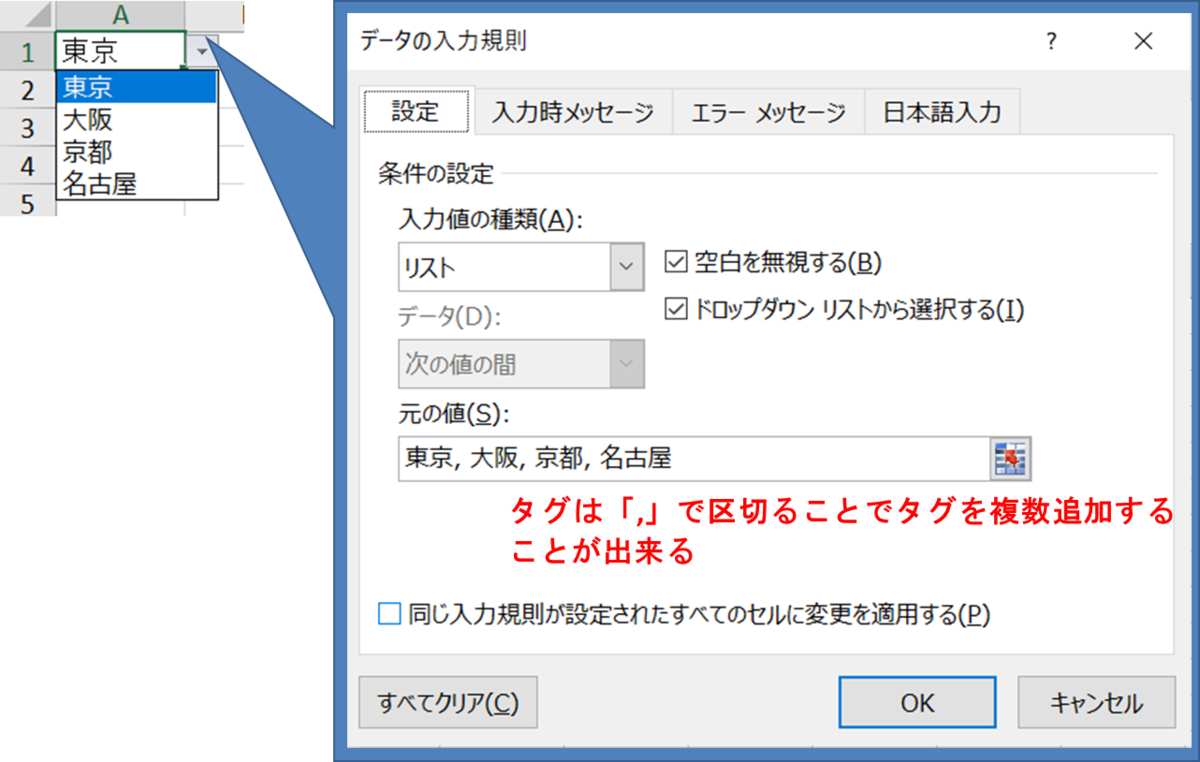
プルダウンでは、決まった単語をタグ・カテゴリのように選択式の項目として設定できる機能である。
「データ」タブのデータツール内「データの入力規則」からプルダウンの作成が出来る。
―――複数のデータから重複を排除して一意のデータ抽出
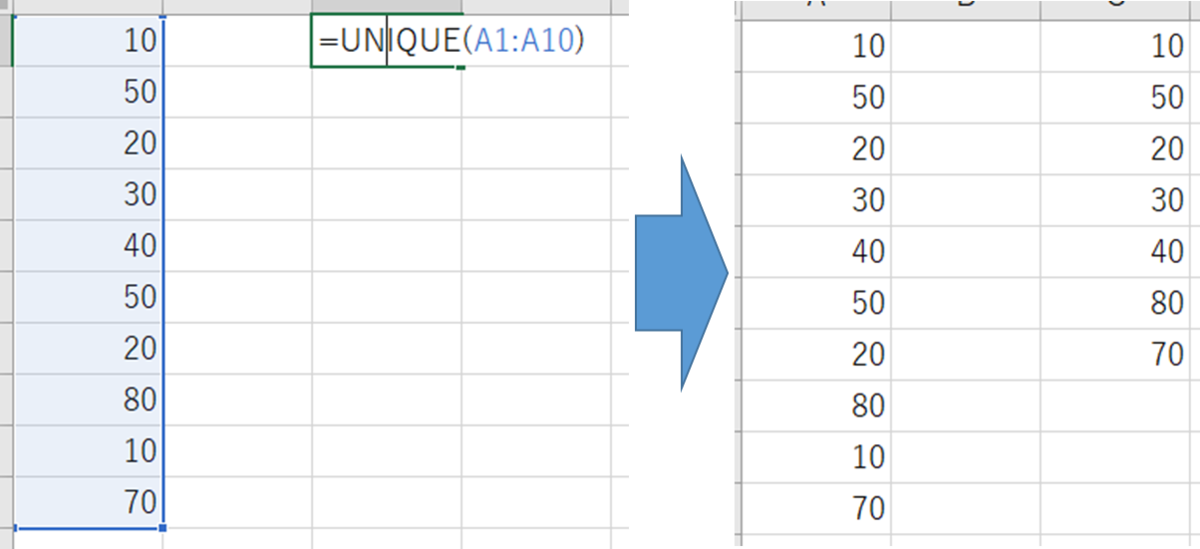
■UNIQUE
※2021年に出来た新機能のため、バージョンが古い場合は使用できない。
下図のように抽出したデータから重複する値を削除したデータで表示が可能。
=UNIQUE(データ抽出する範囲)
後述するSORT関数を併用して、
=SORT(UNIQUE(データ抽出する範囲))
と昇順でソートして表示することが可能。
――――単一の特定データ抽出(VLOOKUP・IFERROR関数を用いて)
英語で言う「The ○○」の○○に該当するデータの抽出である。
■VLOOKUP
シートを縦方向に検索し、指定した条件に合致するデータを抽出できる関数である。
=VLOOKUP(検索値,範囲,列番号,検索方法)
例:=VLOOKUP(B4,D:G,4,FALSE)
範囲=検索を掛ける列・行
列番号=範囲の何列目か?
検索方法=完全一致(FALSE)か近似値(TRUE)か?
※「TRUE」で検索する場合、列の順番がバラバラであると正確に一致する値が取れないので順当に値を並べた上で基本は「FALSE」を使用する。
また、別シートから検索したい場合は'シート名'!で検索したいシートを指定する。
例:=VLOOKUP(B4,'シート名'!D:G,4,FALSE)
■XLOOKUP
列番号の指定が無くとも検索可能であり、既定で完全一致データのみの抽出が可能。
=XLOOKUP(検索値,範囲,戻り配列)
例:=VLOOKUP(B4,D:G,H:K)
範囲=検索を掛ける列・行
戻り配列=完全一致する検索値を値として返す(検索値が含まれる範囲を設定)
■IFERROR
数式がエラーを返した場合に指定した値を表示する関数である。
=IFERROR(関数),"エラー時に表示する文字列")
前述VLOOKUPの場合、指定した条件に合致するデータが無い場合にエラーとなる。
その際、「該当なし」表示させたい場合は下記の通りにし、
例:=IFERROR(=VLOOKUP(B4,D:G,4,FALSE),"該当なし")
空白のままにしたい場合は文言を入力せずに下記のように空欄にすれば良い。
例:=IFERROR(=VLOOKUP(B4,D:G,4,FALSE),"")
――――複数の特定データ抽出(FILTER・SORT関数を用いて)
英語で言う「a ○○」の○○に該当するデータの抽出である。
■FILTER
「並べ替えとフィルター」を使わずに関数のみで特定のキーワードに関するデータを抽出することが出来る。
=FILTER(範囲,戻り配列="(検索値)","")
戻り配列=完全一致する検索値を値として返す(検索値が含まれる範囲を設定)
検索値=直に値を入力しても、値が記入されたセルを指定しても良い
""=検索値が無かった場合に空の文字列「""」を返す
さらに、複数の検索値を含むデータ抽出も可能で、
=FILTER(範囲,(戻り配列="(検索値①))*(戻り配列="(検索値②)),"")
後述のSORTを併用し、上記検索をソートした結果で返すことが出来る。
=SORT(FILTER(範囲,(戻り配列="(検索値①))*(戻り配列="(検索値②)),""),インデックス,順序)
上記では、乗算演算子 (*) の他に加算演算子 (+)を用いることが出来、
- * →かつ
- + →または
のように使い分けることが出来る。
■SORT
「並べ替えとフィルター」を使わずに関数のみで別のセルに並び替えた結果を表示出来る。
=SORT(範囲,インデックス,順序,方向)
インデックス=範囲の1行・1列となる位置の値で先頭なら1として指定
順序=昇順にしたい場合は「1」、降順にしたい場合は「-1」
方向=列方向に並べる場合は「TRUE」、行方向に並べる場合は「FALSE」
■別シートから頻出するデータを抽出→その単語が出てくる回数をカウントする
①一意のデータを取得・重複データの削除
[データ]→[フィルター]より、別シートの取り出したいデータがある行を「リスト範囲」に設定し、抽出したデータを書き出すシートのセル(このセルを起点にデータが抽出される)を「抽出範囲」に設定する。
※抽出先を「指定した範囲」にしないとエラーが起こる
※「重複するレコードは無視する」にチェックを入れる
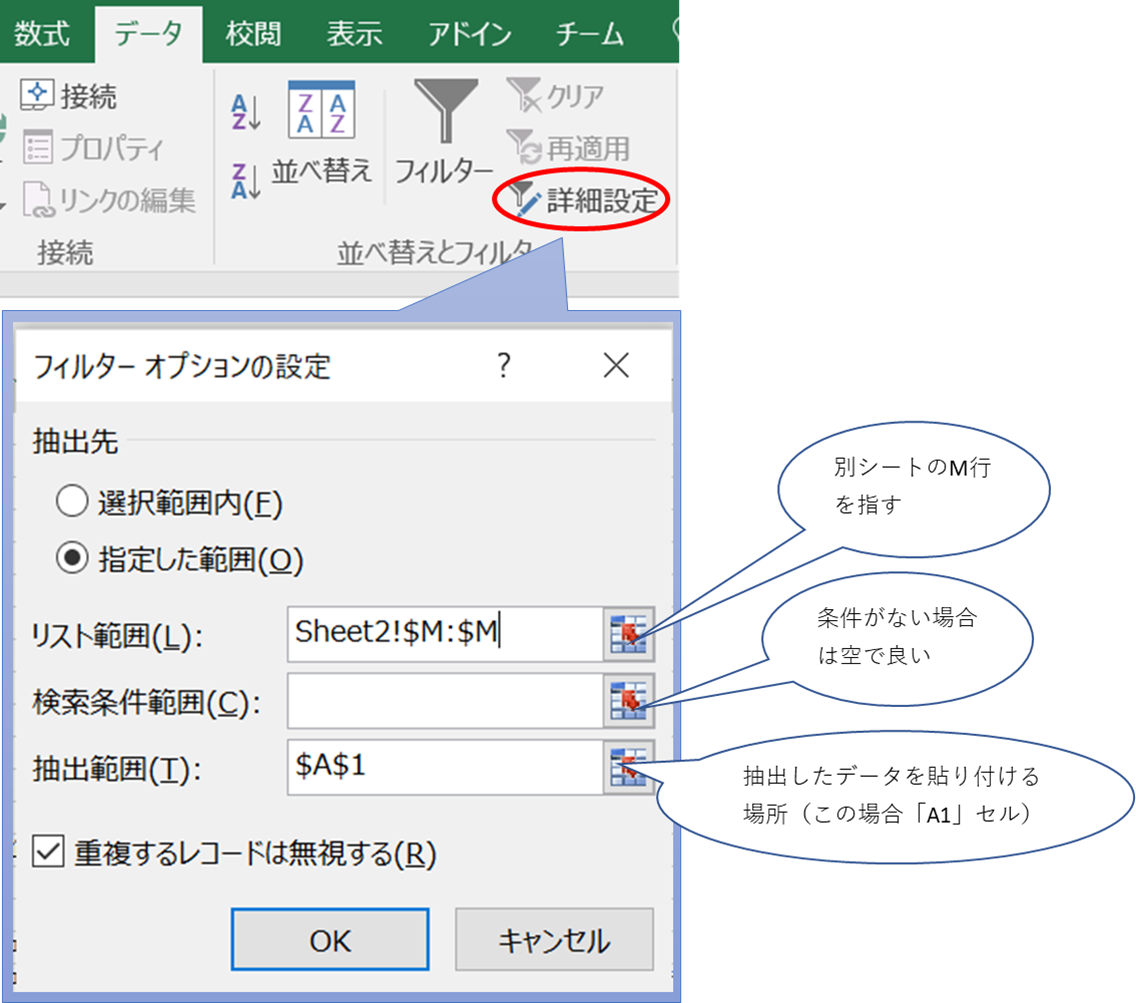
また別の方法では、別シートの取り出したいデータがある行をコピペし、[データ]タブ→[重複の削除]でも同様のことが出来る。
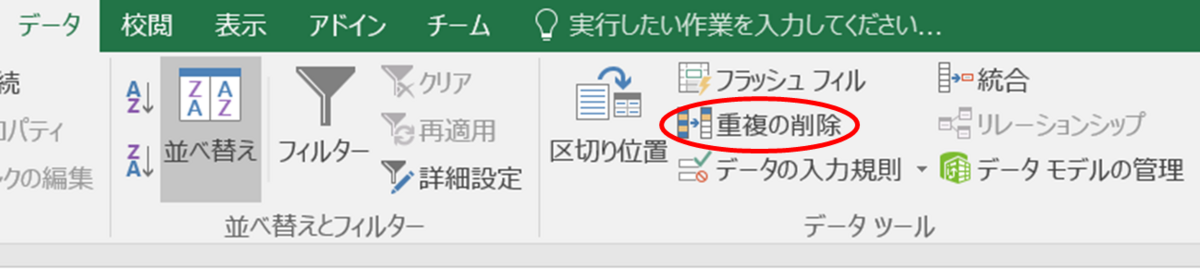
②抽出したデータが頻出する回数をデータとして表示する
ここではCOUNTIF関数を用いる。
「=COUNTIF('抽出先シート'!行,'抽出データを載せるシート'セル)」のようにデータを書き出す。例)「=COUNTIF(Sheet2!M:M,Sheet1!A1)」
―――セルを比較して異なる部分を塗りつぶす
「条件付き書式」→「新しい書式ルール」より、下記画像のようにルールを設定する。
「=$A2<>$B2」($は列を意味する)を数式で設定し「書式(F)」から「塗りつぶし」で塗りつぶしの色を設定する。
- 等しい:=
- 等しくない:<>
のように数式の条件がある。
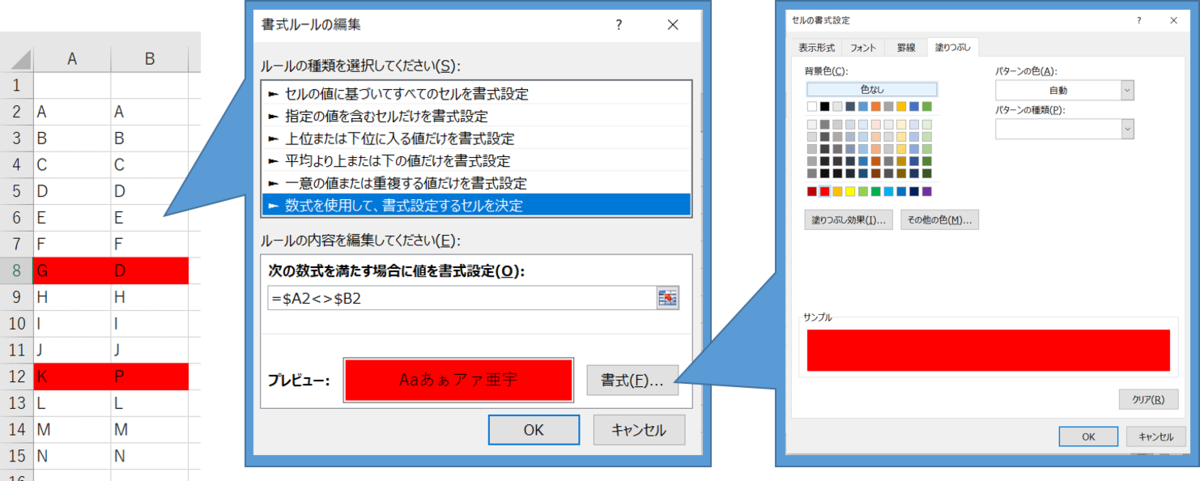
―――小数点以下を含むデータの整数表記(ROUND関数)
■ROUND
数値を四捨五入して指定された桁数で表示させる関数である。
桁数は小数点第○位の○に該当する数字である。
=ROUND(数値, 桁数)
つまり、A1に入力されている数値が1785.48であり、整数表記に正したい場合は
例:=ROUND(A1, 0)
とすれば、1785として数値が表示される。
下記「セルの書式設定」にて同様のことが行えるが、こちらは推奨しない。
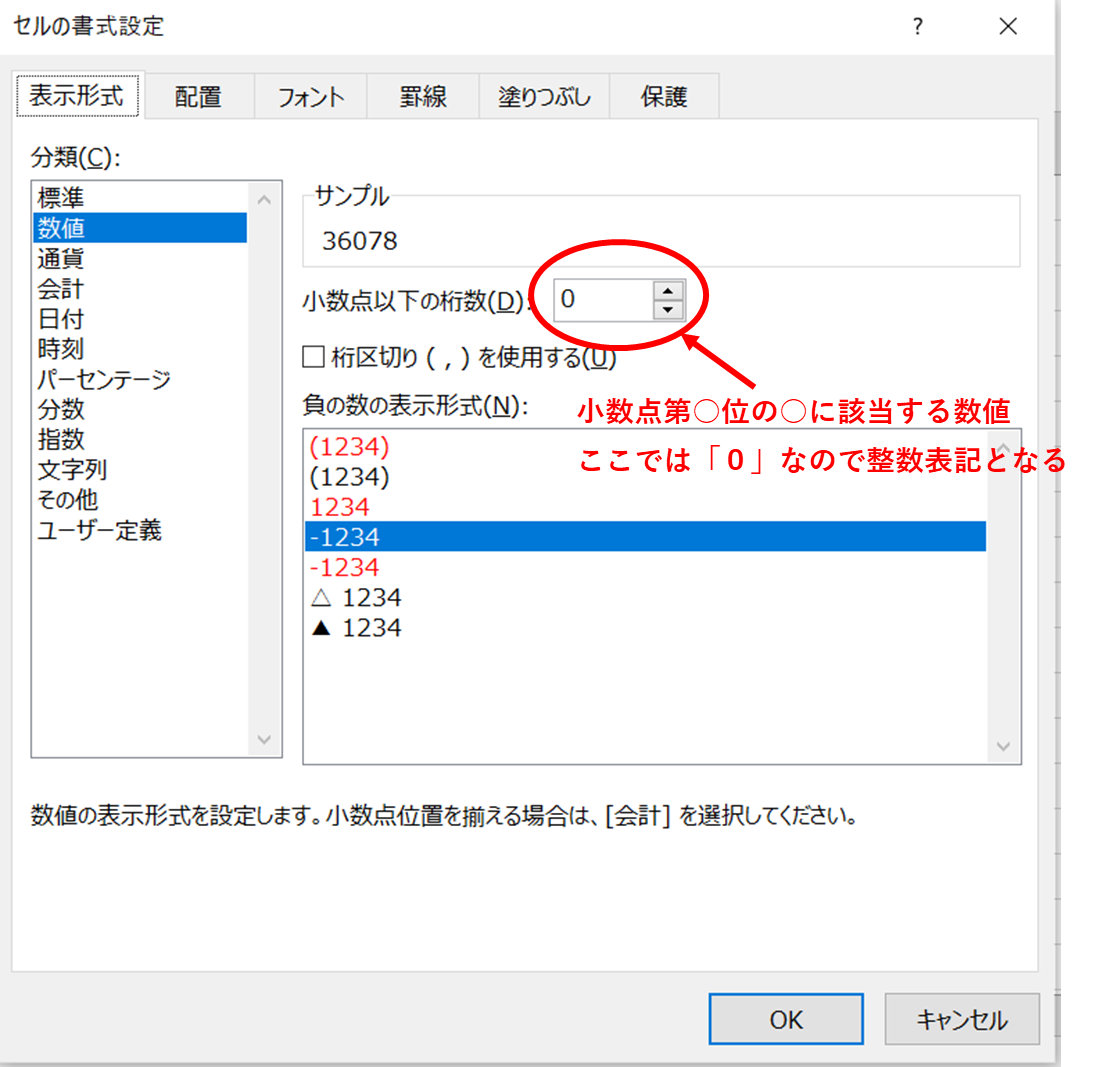
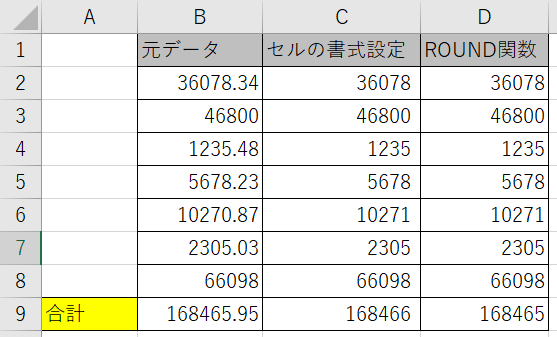
その理由は下記の画像の通りである。
「セルの書式設定」も「ROUND関数」も各数値は同様に表記されているが、合計値のみ異なってしまっている。
その仕様の違いは「元データ」を参照するとわかるが、「ROUND関数」が四捨五入された各値の合計値であるのに対し「セルの書式設定」は合計値を含めた各値をそれぞれ四捨五入された数値で表記しているだけなのである。
そのため「セルの書式設定」でデータ管理を行った場合、表記価格の3割引・3割増などで売立を実施する場合、合計売上金額に下記のように差異が生じる恐れがある。かつ、数値の数が多ければ多い程この差異も大きくなるのである。
マクロ・VBA
231:名無しさん@12周年:2012/03/13(火) 10:42:56.94 ID:M2lOMwKQ0 Excelへのデータ入力の仕事してて、 みんな8時間かけてひぃこらやってるのを横目に マクロと関数とOCR駆使して、20分でできるようにしたら ハッカー呼ばわりされてPC没収された上、 みんなのデータの検算を筆算でやらされるようになった 236:名無しさん@12周年:2012/03/13(火) 10:43:44.40 ID:0CEsv3PN0 »231 マクロごときでハッカーの疑いってww どんな昭和の会社? 241:名無しさん@12周年:2012/03/13(火) 10:45:16.96 ID:C/V4USsL0 »231 多数派の無能を暴露するようなことすると そういうことになるわな 287:名無しさん@12周年:2012/03/13(火) 10:56:54.26 ID:M2lOMwKQ0 »241 しかも、実際に業務では使ってないんよ……。 自宅でひそかにVBA書いて、自動テストと全部通してから 改善提案って形で稟議書書いて実演プレゼンしたんだが、 「新人が稟議出すとか100年早いわ」とか 「こいつはハッカーや。こいつにPC使わすと情報全部抜いて来よる」とか さんざん言われて、このざまですわw
もしあなたがどうしてもExcelマクロを共有したいのであれば、すぐさま会社を辞職して、そのマクロを保守費用込みで会社に売りつけるべきであって、その覚悟がないのであれば、Excelマクロは秘匿し、余った時間をエロサイトめぐりに使用して、上司が後ろに来た時のみ、Excelシートを開く技量を身につけることだ。
簡単なExcelやワードなどのOfficeが使える人と言うのは、軽くふるいにかける要素としてよく用いられるが、マクロが使えるとなるとさらに差別化が図れる。プログラミングのようなモノは面倒で挫折しがちだが、マクロはExcel上で行えるのでまず導入しやすく、簡単なマクロであれば、VBAを知らない人からしても操作方法をわかれば簡単に扱えるようになり効率化が図れるのが良い。
わかりやすく違いを明記すると、
- マクロ →プログラム(作業を自動化する機能)
- VBA →プログラミング言語
のような違いがある。
■マクロの記録
実際、マクロもVBAを使用するとコードを書く必要があって難解だが、単純に「マクロの記録」であれば一通りの編集操作を1つのコマンドとして記録・実行するだけで自動でそのすべてを行ってくれるのである。
使用用途としては、フォーマット作成したい場合に用いることができる。
たとえば、CSVデータを出力するシステムが別にあり、そのデータを整形してリスト化し、統計を取る場合などに良い。これを定型業務としている場合、元となるCSVも決まったフォーマットで出力していると思われ、伴い決まった操作をするのであればそれらを自動化するフォーマットをマクロで作成することで効率化が見込めるのである。
―――方法
「表示」タブの「マクロ」から「マクロの記録」を選択すると下図のようなポップアップが表示される。
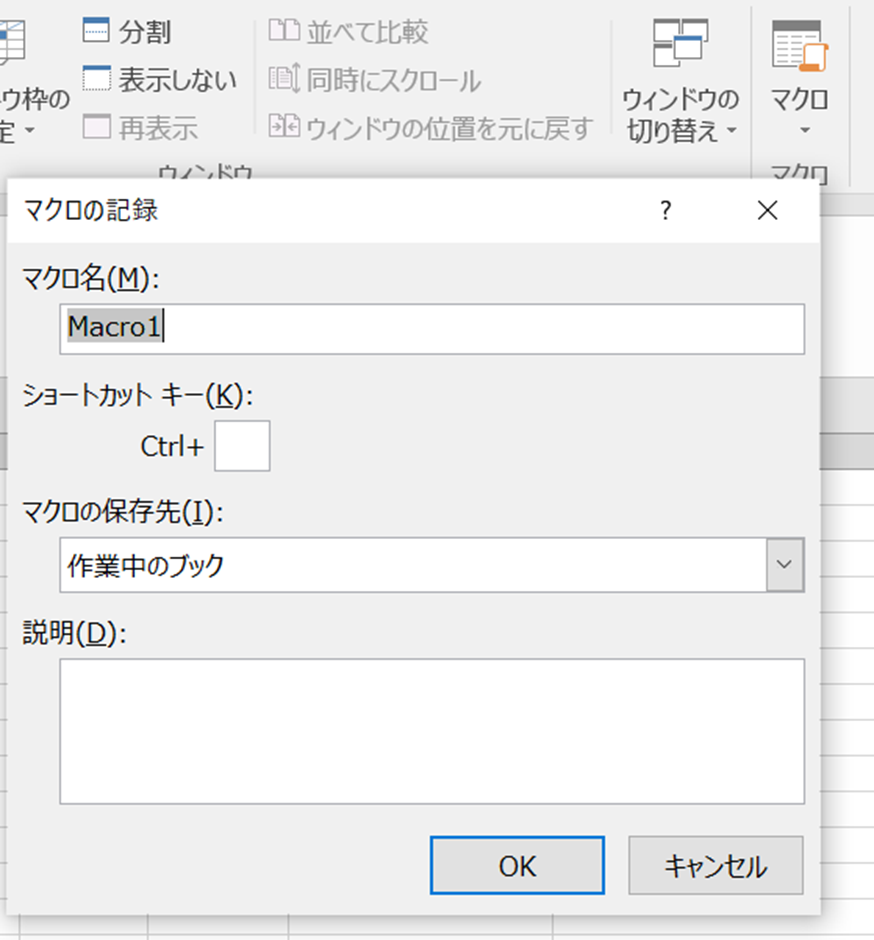
タイトルや説明は何の操作を行うマクロなのか、わかりやすいように記述し、マクロの保存先は「作業中のブック」のままで良い。またショートカットキーだが、Ctrl+(その他のキー)を押すことでマクロの実行が出来る。なくてもマクロの実行方法はあるが、指定したコマンドのみでマクロの実行が可能な故効率的であるのと、同一Excelファイル上に複数のマクロを作成して保存・フォーマット化する場合に、キーを変えて保存することで同様にそれが可能となる。
上図の「OK」を押した時点からマクロの記録が開始され、開始前後で下図のように変化がある。
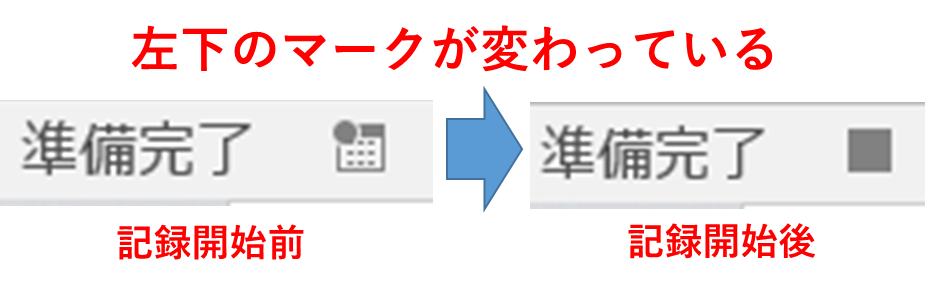
その間、自動化させたい一連の操作を行い、最終的に完成した時点で上図の「左下のマーク」を押すと記録開始前のマークに戻る(マクロの記録が終了する)。
ここまで行うとマクロが記録されるので、ここまでの一連の操作を指定したショートカットキーを押すだけで一瞬で実行できるようになる。
☟下記の動画がわかりやすい
スプレッドシート
ありがたいことに、副業ではあるものの一度に進行する記事本数が増えてきて管理が大変になってきたので、
— なこてん|複業ライター (@aiuaaonk) 2025年4月26日
ゆぴさんのお話を参考にスプシでまとめてみた📝
良い管理方法があれば教えてください!#ライター pic.twitter.com/eLqihi80o3
スプレッドシートは、GoogleドライブにExcelファイルをアップロードしたオンライン上のExcelファイルを指す。これによって、複数人と同一のExcelファイルを共有できるため、これを共通のチェックシートにしたり、オンラインマニュアルとして活用することが出来る。
―――共有
右上にある「共有」をクリックすると、この段階ではアクセス可能なユーザーが自分のGoogleアカウントのみになっている。「ユーザーの追加」から追加したいアカウントを検索して選択後下記のように権限を付与・通知によってGメールでその旨を知らせることができる。
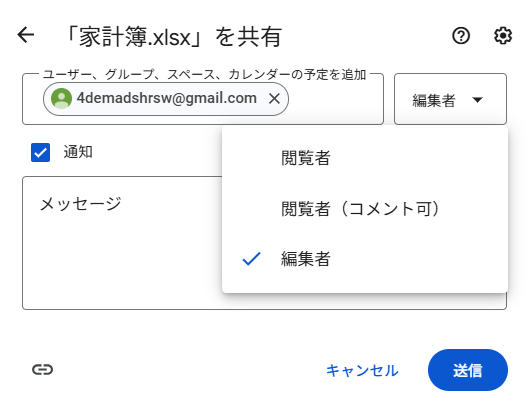
- 内容を改変・追記させたくない場合は「閲覧者(コメント可)」
→マニュアルや共有事項(コメントによって指摘などの受け付けを可能にする) - 誰でも内容の追記・改変を可能にする場合は「編集者」
→チェック表など(内容の入力を可能にして各自情報を更新することが出来る)
―――画像の挿入
スプシに画像を挿入する場合、開くたびに画像の位置がずれることが多い。
これは画像をセル上に置いているからであり、これを防ぐためにはセル内に画像を置いてセルサイズを調整することで画像サイズもそれに併せて変更する手法が望ましい。
ただ、この方法ではセルも変動するため、複数セルにまたがって文章などを記載している場合は、同一セル内に改行などを用いて文章を記載しなければならない。
■Excelをそのままスプレッドシートに移す方法
この方法で新規にExcelファイルをスプシ化することも可能だが、既にあるスプシにExcelファイルを新規タブとして追加することも可能(下図「スプレッドシートを新規作成する」から)。
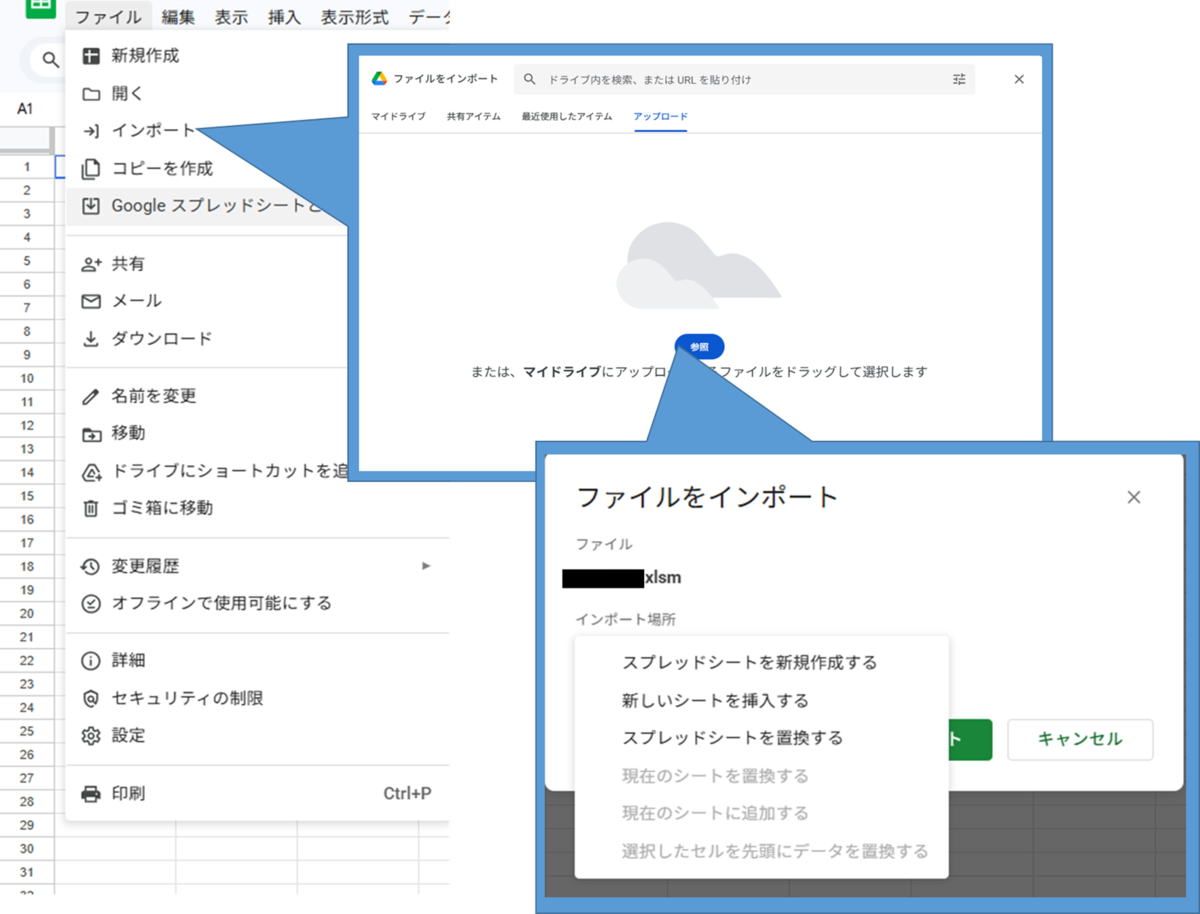
上図の「新しいシートを挿入する」から、新規タブとしてExcelファイルを追加することが出来るので、たとえば既存のマニュアルなどのスプシに新しい項目を追加する場合、Excelファイルで内容を完成させてから新規追加することが出来る。
おすすめサイト
■moug(モーグ)
ExcelだけでなくWordやデータベース、経理関係について、仕事で役立つツールのハウツーが紹介されているサイト。知恵袋のようなQ&Aから講座のようなスタイルまであり、暇な時に眺めて勉強するのでも全然役に立つ。
エクセルの勉強に「テキスト」を買ってる人は時代遅れ。マイクロソフトを1から学べるサイト『 モーグ 』を今すぐ勉強して下さい。基本操作、仕事に役立つ関数、グラフテクニックなど、完全初心者から中上級者まで全部" 無料 "で学べるのはバグ。特にQ&Aコーナーがすごすぎて… pic.twitter.com/eQhVYQkQ4K
— のぼる (@NoboruYutaka) 2024年1月26日
以上。